
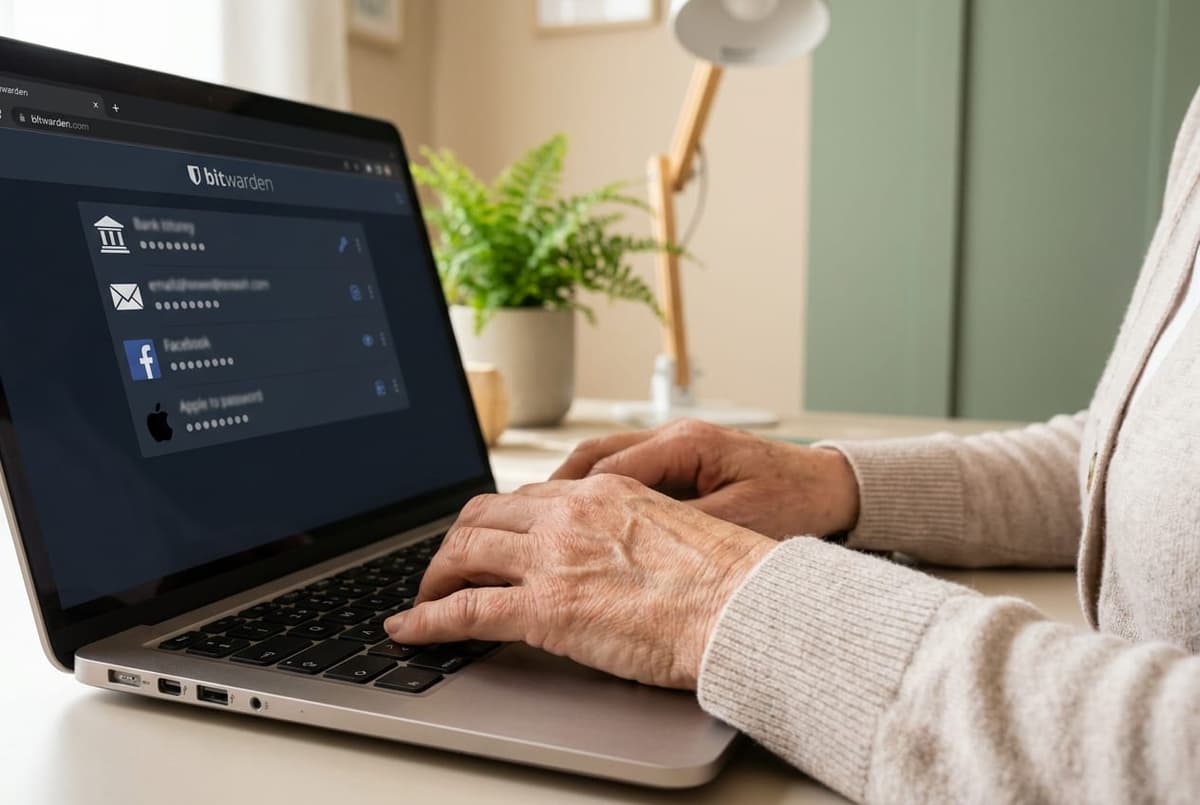
Správce hesel v mobilu i počítači: návod
Správce hesel si nastavíš sama za půl hodiny, v mobilu i v počítači. Návod krok za krokem, česky a zdarma. Už si nebudeš muset pamatovat žádné heslo.
Možná to znáš — máš v hlavě tři hesla, která recykluješ všude. Banka, e-mail, Facebook, dceřin Instagram, vnučky Apple ID, stránka veterináře, Alza, Mall. Nakonec si někam zapíšeš heslo na lepicí papírek pod klávesnici a doufáš, že tě nikdo neokrade.
Toho papírku se zbavíme za 10 minut. Stačí jediná aplikace — Bitwarden. V tomhle článku si projdeme:
- Proč právě Bitwarden (a ne třeba 1Password nebo LastPass)
- Jak vytvořit master heslo, které si zapamatuješ a nikdo neuhodne
- Krok za krokem registraci na
bitwarden.eu(= GDPR ochrana, evropský server) - Instalaci rozšíření do Chromu + mobilní aplikace
- První heslo v trezoru a generátor silných hesel
- Doporučená bezpečnostní nastavení
👉 Pokud chceš mít bezpečnost pohromadě, stáhni si víkendového průvodce v PDF. Je zdarma.
Co je správce hesel a proč ho potřebuješ
Správce hesel je digitální trezor. Otevíráš ho jediným hlavním heslem (= „master heslo") a uvnitř máš všechny ostatní bezpečně schované. Šifrované. I kdyby někdo viděl databázi, vidí jen šum.
Proč ho potřebuješ? Protože průměrná žena 50+ má dnes 80+ účtů online. Hesla, která recykluješ, jsou nejčastější příčina krádeže identity. Když uniknou data z e-shopu, kde jsi nakoupila před třemi lety, útočník vyzkouší to samé heslo na tvojí bance, e-mailu a Facebooku. A protože je všude stejné, vejde tam.
Správce hesel tě tohoto rizika zbaví. Každý účet má vlastní silné heslo, které si pamatuje Bitwarden za tebe.
Proč právě Bitwarden — 5 důvodů
Na trhu je pět velkých správců hesel: 1Password, LastPass, Dashlane, Keeper a Bitwarden. Já doporučuju Bitwarden a tady jsou důvody:
- Zdarma pro osobní použití — neomezený počet hesel, neomezený počet zařízení. 1Password stojí asi 80 Kč/měsíc. Bitwarden zdarma má 95 % stejných funkcí.
- Open source — kód je veřejný na GitHubu. Bezpečnostní experti si ho můžou kdykoli zkontrolovat. Nic se nedá schovat.
- Server v Evropě — můžeš si vybrat
bitwarden.eumístobitwarden.com. Tvoje data podléhají GDPR, ne americkému CLOUD Act. - 6 milionů uživatelů, hodnocení 4,3 hvězdičky v Chrome Web Store. Není to malý projekt, je to mainstream.
- Funguje všude — Chrome, Firefox, Safari, Edge, iOS, Android, Windows, Mac, Linux. Mezi zařízeními se hesla synchronizují automaticky.
Master heslo — jediné, které si pamatuješ
Master heslo je klíč k celému trezoru. Když ho zapomeneš, Bitwarden ti ho nemůže obnovit — neuložil si ho. To je vlastnost, ne chyba. Tvoje hesla nedostane ani Bitwarden, ani jeho zaměstnanci, ani policie.
Pravidla pro master heslo:
- ❌ Nepiš si ho do mobilu, na lepicí papírek, ani do souboru v počítači
- ❌ Nikdy ho neposílej e-mailem ani v chatu (ani Claude, ani ChatGPT)
- ✅ Vymysli si 4 náhodná česká slova + číslo
- ✅ Příklad:
koberec-mraky-rumun-paleta-7
Proč 4 slova? Je to nezapomenutelné (dobře se to vizualizuje — koberec, mraky, Rumun, paleta) a zároveň prakticky neuhodnutelné. Počítač by ho hádal tisíce let.
Krok 1: Registrace na bitwarden.eu
- Otevři bitwarden.com v Chrome (zadej URL ručně, ne přes Google — vyhneš se reklamám)
- Zapni si překlad do češtiny: vpravo nahoře v Chrome ikona překladače → vyber čeština. Stránka se přepne za pár vteřin.
- Scrolluj dolů, najdeš sekci „Teprve začínáte?" s tlačítkem Vytvořit bezplatný účet. Tarify 4 / 6 dolarů jsou pro firmy — nepotřebuješ je.
- Vyplň e-mail a master heslo (= podle pravidel výše)
- Důležité: u Umístění serveru vyber bitwarden.eu. Evropské servery podléhají GDPR.
- Klikni Registrovat se
- Otevři Gmail (nebo svou e-mailovou schránku) → najdi ověřovací e-mail od Bitwardenu → klikni na odkaz
Po ověření tě Bitwarden přihlásí. Možná ti vyskočí marketing dotaz „Odkud o nás víš?" — nic ti to neudělá, můžeš zavřít křížkem.
Krok 2: Rozšíření v prohlížeči Chrome
Bez rozšíření v prohlížeči je Bitwarden zbytečný — neumí ti vyplňovat hesla na webech. Tohle je klíčový krok.
- Po přihlášení ti Bitwarden nabídne Získat rozšíření. Klikni.
- Otevře se Chrome Web Store. Klik Přidat do Chromu (modré tlačítko)
- Chrome se zeptá „Přidat rozšíření Bitwarden — Správce hesel?" — klik Přidat
- Vedle adresního řádku v Chromu se objeví modrá ikona štítu — to je Bitwarden
- Klikni na ni → přihlas se master heslem
Od teď ti Bitwarden bude automaticky vyplňovat hesla na každém webu, kde se přihlašuješ. Sám pozná, že je to web, a nabídne ti uložit nové heslo, když se registruješ.
Krok 3: Mobilní aplikace
Stáhni si Bitwarden z App Store (iPhone) nebo Google Play (Android). Po instalaci se přihlas stejným e-mailem a master heslem. Zapni Face ID nebo otisk prstu — pak nemusíš pokaždé znovu zadávat master heslo.
Hesla se mezi PC, mobilem a tabletem automaticky synchronizují. Přidáš heslo v počítači, vidíš ho v mobilu během sekund.
Krok 4: První heslo v trezoru
Otevři vault.bitwarden.com a klikni + Nová položka.
- Název: pojmenuj heslo podle služby (např. „Seznam.cz")
- Uživatelské jméno: tvůj e-mail / login
- Heslo: klik na ikonu kolečka vedle pole → Bitwarden ti vygeneruje silné heslo (např.
J9k$mP2nQ#vR7tH&xL3w) - Webová stránka (URI): URL kde se přihlašuješ (např.
https://email.seznam.cz) - Klik Uložit → zelená hláška „Položka byla přidána"
A je to. Tvoje první heslo je v trezoru.
Krok 5: Doporučená bezpečnostní nastavení
V Nastavení → Zabezpečení doporučuju:
- Časový limit relace: Po 15 minutách
- Akce vypršení časového limitu: Zamknout
Když odejdeš od počítače, Bitwarden se po 15 minutách sám zamkne. Pak se musíš znovu přihlásit master heslem. Tohle je důležité v kanceláři, kavárně, nebo doma když máš návštěvu.
Co dělej teď
Bitwarden máš nainstalovaný, máš účet a první heslo v trezoru. Tvůj digitální klid začal.
Co dělej dál:
- Přidej do trezoru tři účty, které používáš nejčastěji — typicky e-mail, banku a Facebook
- Postupně přidávej další účty vždy, když se někam přihlašuješ (Bitwarden ti to sám nabídne)
- Za měsíc budeš mít v trezoru 30–50 hesel a recyklovaná hesla budou minulostí
Časté otázky
Co když zapomenu master heslo?
Bitwarden ti ho nemůže obnovit. Proto si ho dobře zapamatuj (4 česká slova) a klidně si ho zapiš na papír a ulož do trezoru/sejfu doma — fyzicky, ne digitálně.
Je Bitwarden bezpečný?
Ano. Je open source, kód si můžou zkontrolovat odborníci. Šifrování probíhá na tvém zařízení — Bitwarden zaměstnanci tvoje hesla nevidí. Nikdy.
Co když Bitwarden zkrachuje?
V Nastavení → Nástroje máš tlačítko Export. Kdykoli si stáhneš všechna hesla jako CSV/JSON soubor. Můžeš pak přejít k 1Passwordu nebo komukoli jinému. Tvoje data jsou tvoje.
Stojí za to placená verze?
Pro osobní použití ne. Bezplatná verze umí všechno, co běžná žena potřebuje. Placená Premium (asi 30 Kč/měsíc) přidává: vestavěný 2FA autentifikátor, šifrované úložiště souborů, sledování úniků hesel. Hodí se to spíš pokročilým uživatelům.
Chceš jít hlouběji?
Celou bezpečnost jsem sepsala do jednoho průvodce v PDF. Najdeš tam phishing, dvoufázové ověření, falešné SMS o balíčku, romance scam i to, kam fotky nedávat. Postupně, lidsky, bez technického žargonu.
👉 Bezpečnost a digitální klid, víkendový průvodce zdarma
💜 Babička hackuje. A ty taky.
— Marcela Kramářová, autorka projektu BabičkaHackuje
Foto ateliér, Čechyně 195, Rousínov