
Jak si nastavit Clauda krok po kroku
Od stažení aplikace po první skill. U každého kroku uvidíš obrázek, kam kliknout, a proč to tak má být. Je to jen klikání, nic tím nerozbiješ. Naklikej to a věř tomu.
Kroky 1–4
Než začneš: aplikace a tarif
Počítač s Windows nebo Macem
Stačí obyčejný počítač nebo notebook s internetem. Anthropic uvádí jako minimum 4 GB paměti a Windows 10 nebo novější, případně macOS 13 nebo novější. Claude přemýšlí na svých serverech, takže velký výkon nepotřebuješ.
Stáhni si aplikaci Claude
Na adrese claude.ai/download. Musí to být aplikace v počítači, ne jen stránka v prohlížeči: skilly pracují s tvými soubory, a k těm se dostane jen aplikace. Claude Code už je v ní, nic dalšího neinstaluješ.
Přihlas se přes Google účet
Tip: zapni si u Google účtu dvoufázové ověření. Kdo se dostane do tvého Googlu, dostane se i do Clauda.
Zaplať tarif Pro
Claude Code je jen v placené verzi, ve verzi zdarma skilly nepoběží. Pro stojí 20 dolarů měsíčně (asi 460 Kč), při platbě na rok 17 dolarů měsíčně. V aplikaci tě k placení Claude sám navede. Platíš přímo Anthropicu, ne mně.
Ceny ze stránky claude.com/pricing, ověřeno 8. 10. 2026. Platí se v dolarech, do korun přepočítá tvoje banka.
Krok 5 · důležité
Přepni na Code, ne Chat
Aplikace Claude má nahoře vlevo ikonky. Skilly běží jen v Code.
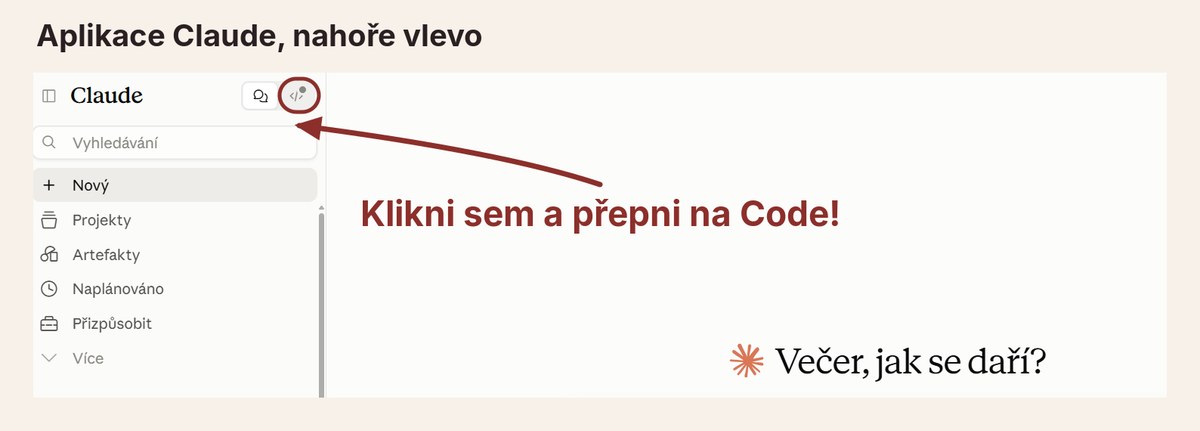
Klikni na ikonku Code (značka </>) nahoře vlevo.
Proč?V Chatu si s Claudem jen povídáš. V Code za tebe pracuje se soubory v počítači, a to skilly potřebují.
U řádku, kam píšeš, vyber, že pracuje v tvém počítači (anglicky Local), ne v cloudu.
Proč?Jen tak najde skill ve tvých Stažených souborech. Cloud do tvého počítače nevidí.
Krok 6
Ať se tě na začátku na všechno ptá
Vedle tlačítka pro odeslání je volba, jak moc samostatně Claude pracuje.
Na začátek vyber Manual.
Proč?Claude se zeptá před každou úpravou souboru a před každým příkazem. Uvidíš, co dělá, a ničeho se nemusíš bát. Až si zvykneš, můžeš přepnout na Accept edits (soubory upravuje sám, na ostatní se ptá) nebo Auto (riskantní věci za tebe hlídá kontrolní model).
💡 Na Bypass permissions nikdy nepřepínej. Claude by pak nedělal žádné dotazy a dokumentace sama píše, že je to jen pro izolované testovací počítače.
Krok 7
Otevři nastavení
Vlevo dole klikni na své jméno. Otevře se tahle nabídka.
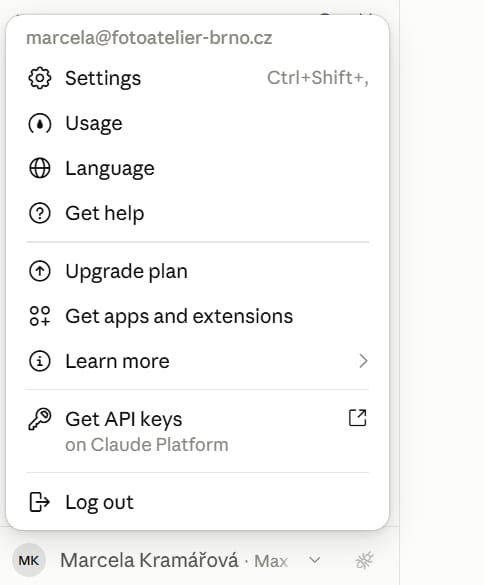
Klikni na Settings (nastavení).
Proč?Všechno, co tady nastavíš, je v nastavení.
Na Get API keys neklikej.
Proč?To je pro programátory a platí se to zvlášť, mimo předplatné. Na skilly to nepotřebuješ.
Krok 8 · důležité
Soukromí: tohle udělej jako první
V nastavení vlevo klikni na Privacy.
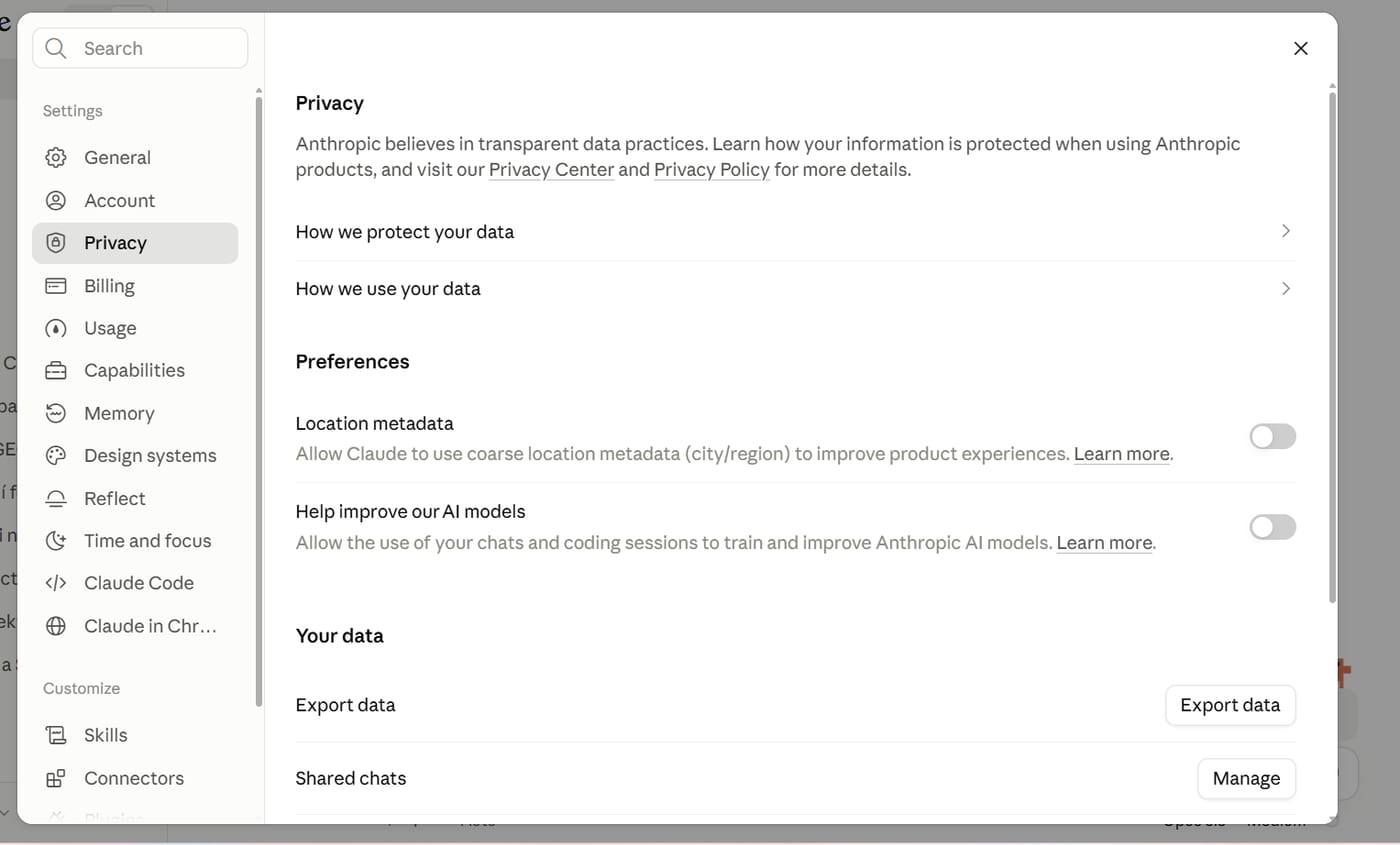
Help improve our AI models (pomáhat zlepšovat modely) vypni.
Proč?Jinak se z tvých rozhovorů může učit umělá inteligence. Píšeš tam o klientech a o své firmě, a to patří jen tobě.
Location metadata (poloha) taky vypni.
Proč?Claude nepotřebuje vědět, kde jsi.
💡 Jak poznáš, že je vypnuto? Šedý přepínač s kolečkem vlevo = vypnuto. Modrý s kolečkem vpravo = zapnuto.
💡 Palec nahoru a dolů pod odpovědí nedávej u rozhovoru, kde jsou údaje o klientech. Tím se celý rozhovor posílá Anthropicu a ten si ho podle svých pravidel může nechat.
Krok 9
Profil: jak tě má Claude oslovovat
Vlevo klikni na Account.
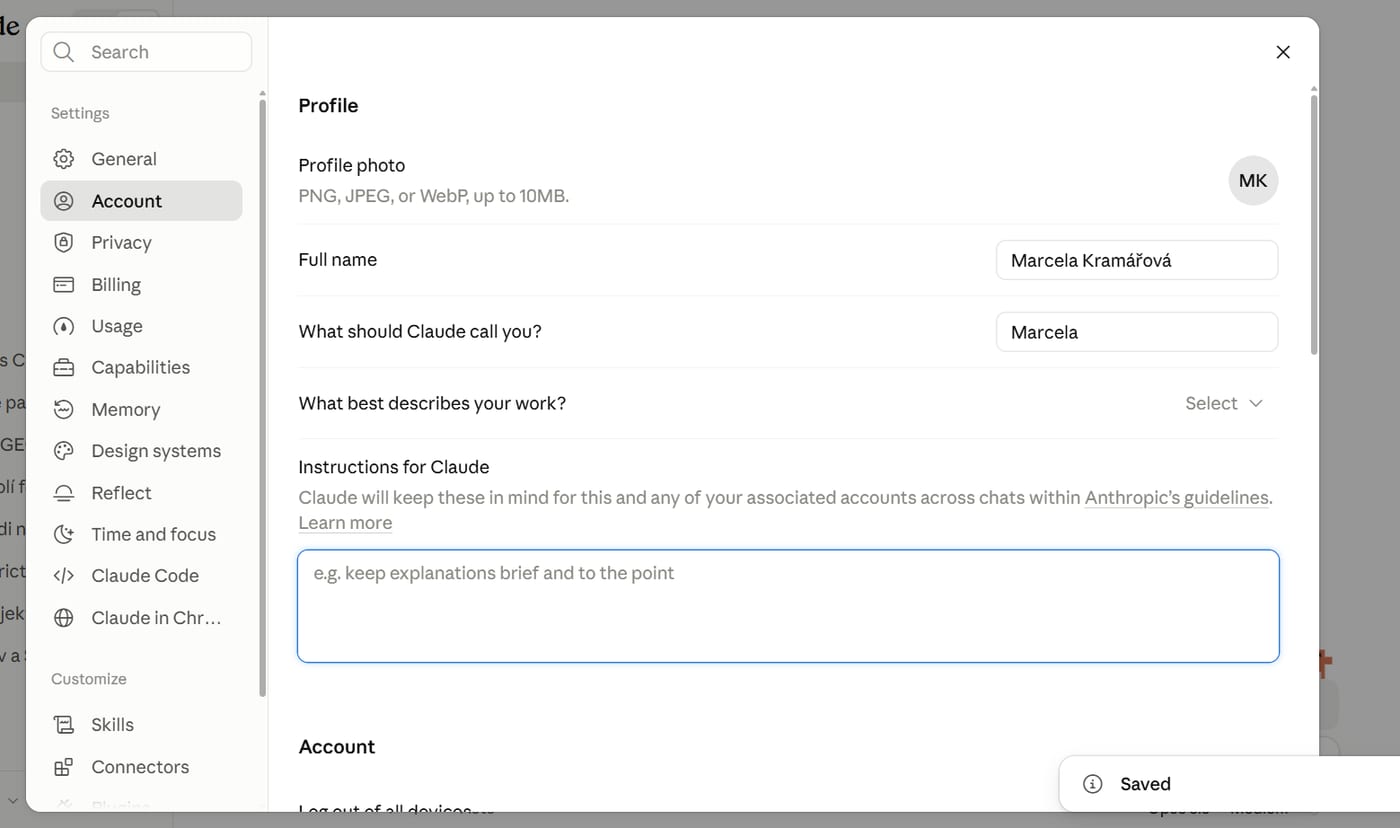
Do What should Claude call you? napiš jen křestní jméno.
Proč?Claude ti pak píše jako člověk, ne úředně celým jménem.
Do Instructions for Claude (pokyny) vlož text níž a doplň, čím se živíš.
Proč?Platí to pro všechny rozhovory a nemusíš to psát pokaždé znovu.
Zkopíruj a doplň
Odpovídej mi česky a tykej mi. Piš jednoduše, bez odborných slov. Když něčemu nerozumím, vysvětli mi to krok po kroku. Pracuji jako …
💡 Ukládá se to samo. Vpravo dole problikne „Saved“, tlačítko Uložit nehledej.
Krok 10 · důležité
Žádné platby navíc
Vlevo klikni na Usage a sjeď kousek dolů.
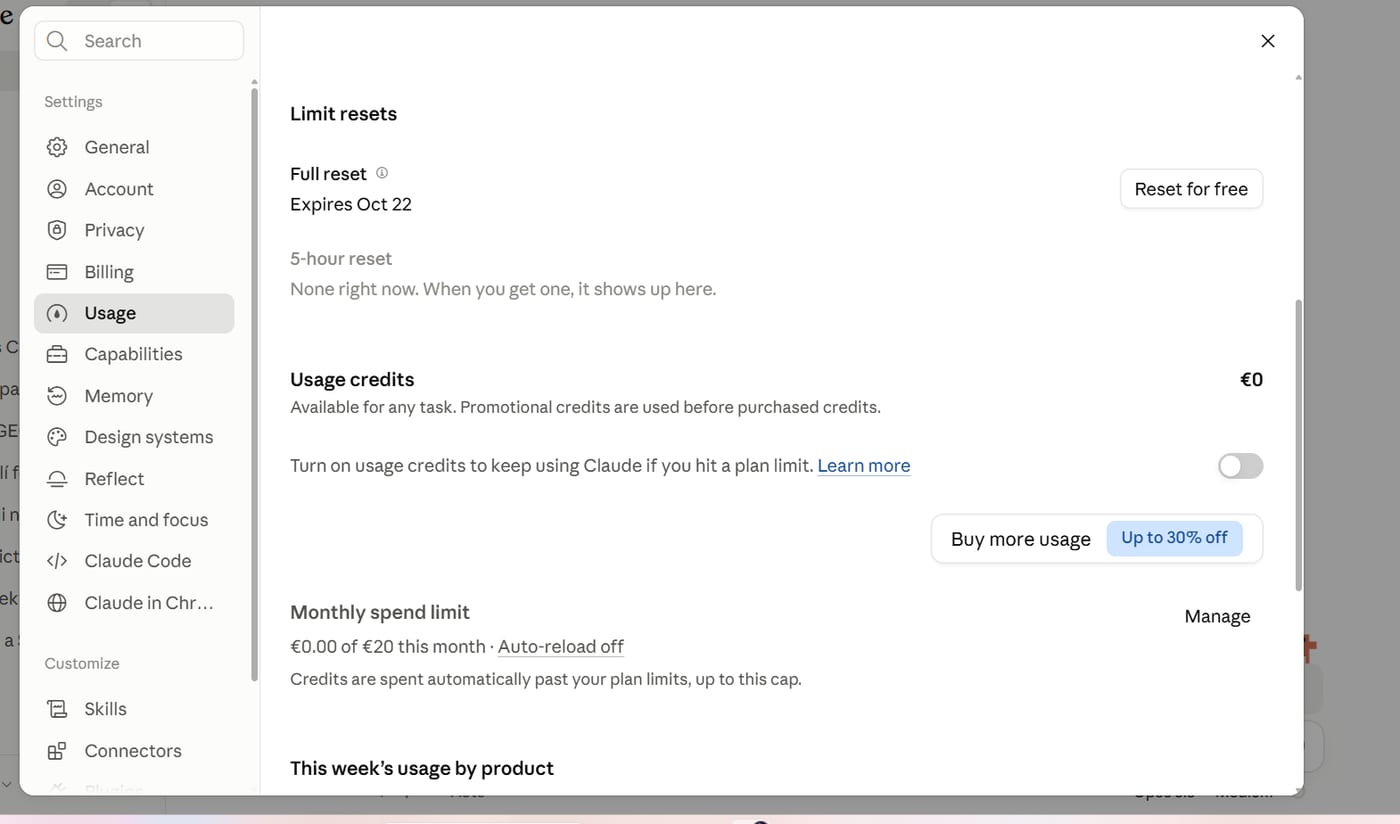
Turn on usage credits (dokupování nad limit) nech vypnuté.
Proč?Když ti dojde limit, Claude prostě počká, až se obnoví. Nezačne ti strhávat peníze z karty.
Na Buy more usage neklikej.
Proč?To je placené dokoupení.
U Monthly spend limit má stát Auto-reload off.
Proč?Karta se sama nedobíjí.
Krok 11
Kolik ti zbývá
Na stejné stránce Usage úplně nahoře.
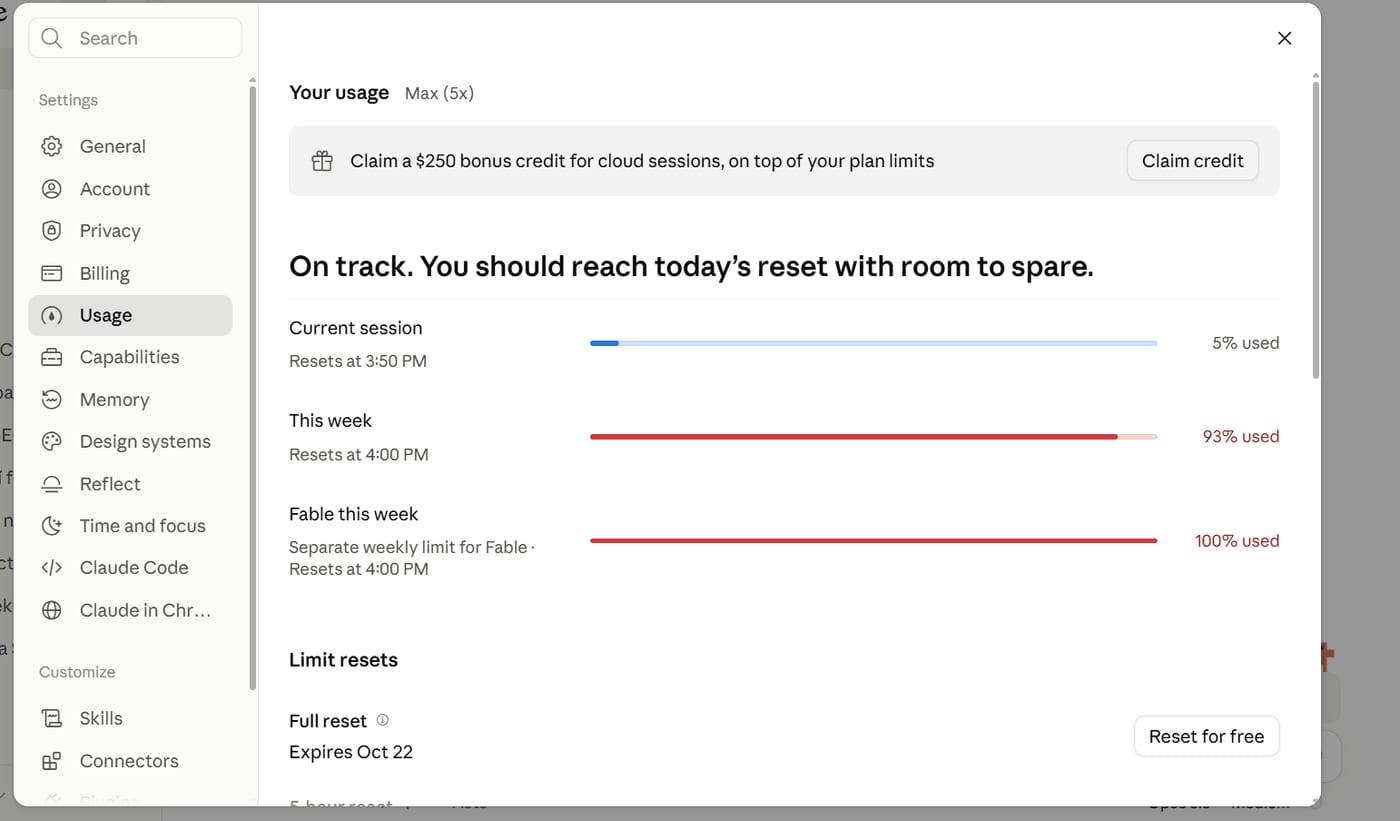
Čárky ukazují, kolik jsi spotřebovala. Current session je krátké okno, This week celý týden. U každé stojí, kdy se obnoví.
Proč?Když Claude přestane pracovat, tady hned uvidíš proč. Modrá čárka = v pohodě, červená = dochází.
💡 Na snímku je můj tarif Max. Tobě na skilly stačí Pro, řádky a čísla se u tebe můžou trochu lišit.
Krok 12
Upozornění, že je hotovo
Vlevo klikni na General a sjeď dolů k Notifications.
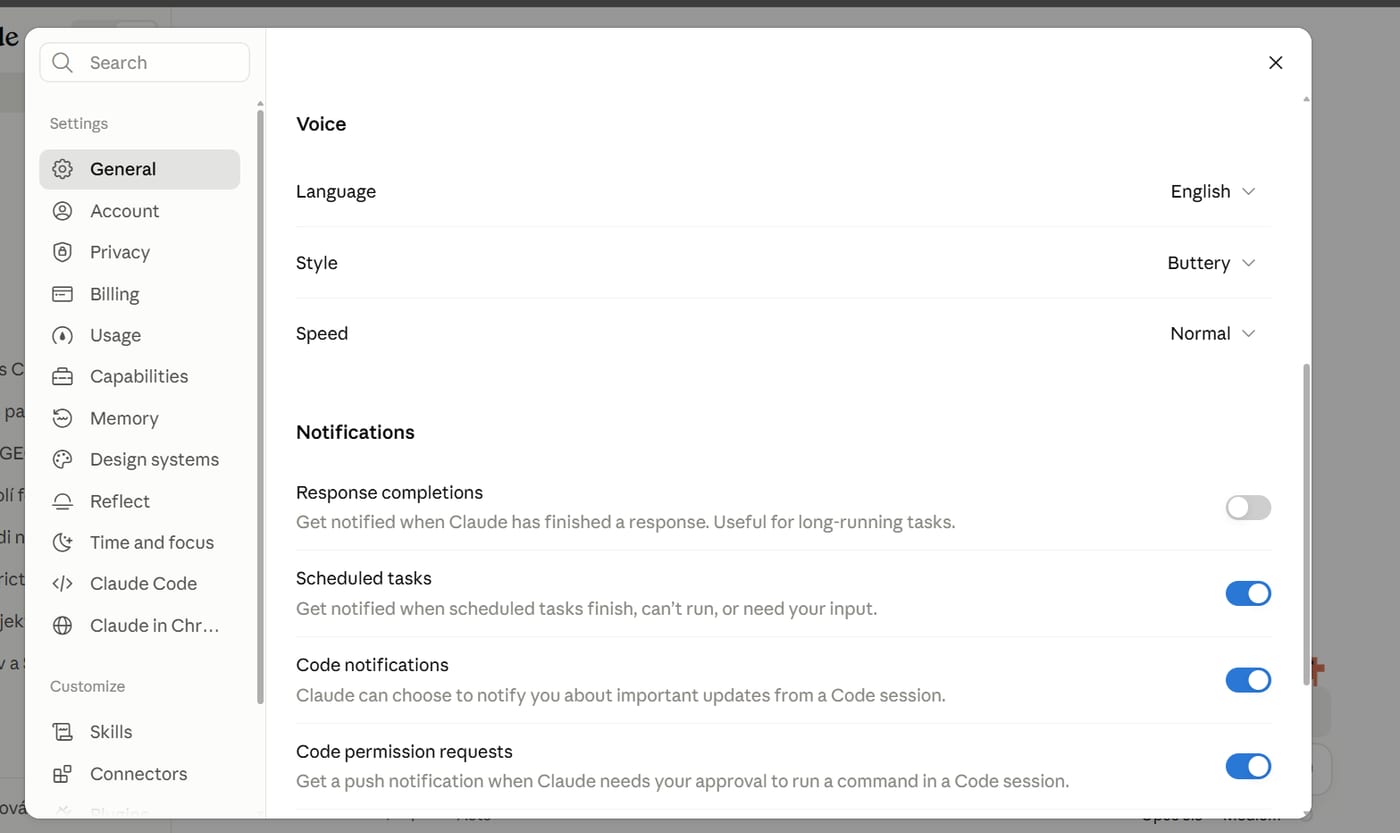
Response completions (hotová odpověď) zapni.
Proč?Některé skilly pracují pár minut, třeba nad videem. Claude ti dá vědět a nemusíš u toho sedět.
Code permission requests (Claude se ptá na svolení) nech zapnuté.
Proč?Agent se občas zeptá, jestli smí něco udělat. Bez upozornění by čekal a vypadalo by to, že se zasekl.
Krok 13
Claude Code: ušetři limit
Vlevo klikni na Claude Code.
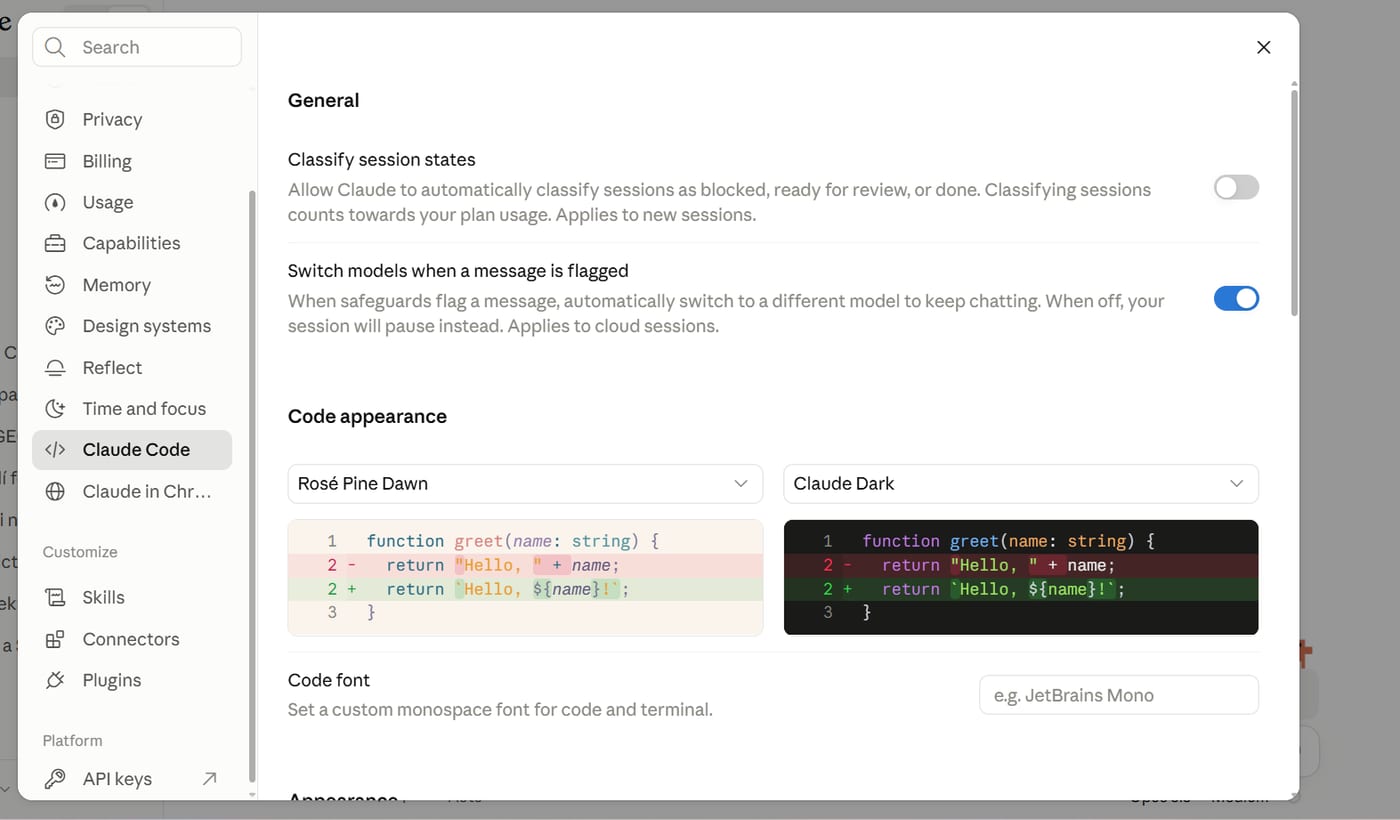
Classify session states vypni.
Proč?Na obrazovce stojí, že to ubírá z limitu. Hodí se jen tomu, kdo má puštěných víc prací naráz.
💡 Níž na stejné stránce jsou Pull requests. To je GitHub pro programátory, tam nesahej.
Krok 14
Co Claude umí
Vlevo klikni na Capabilities a sjeď dolů.
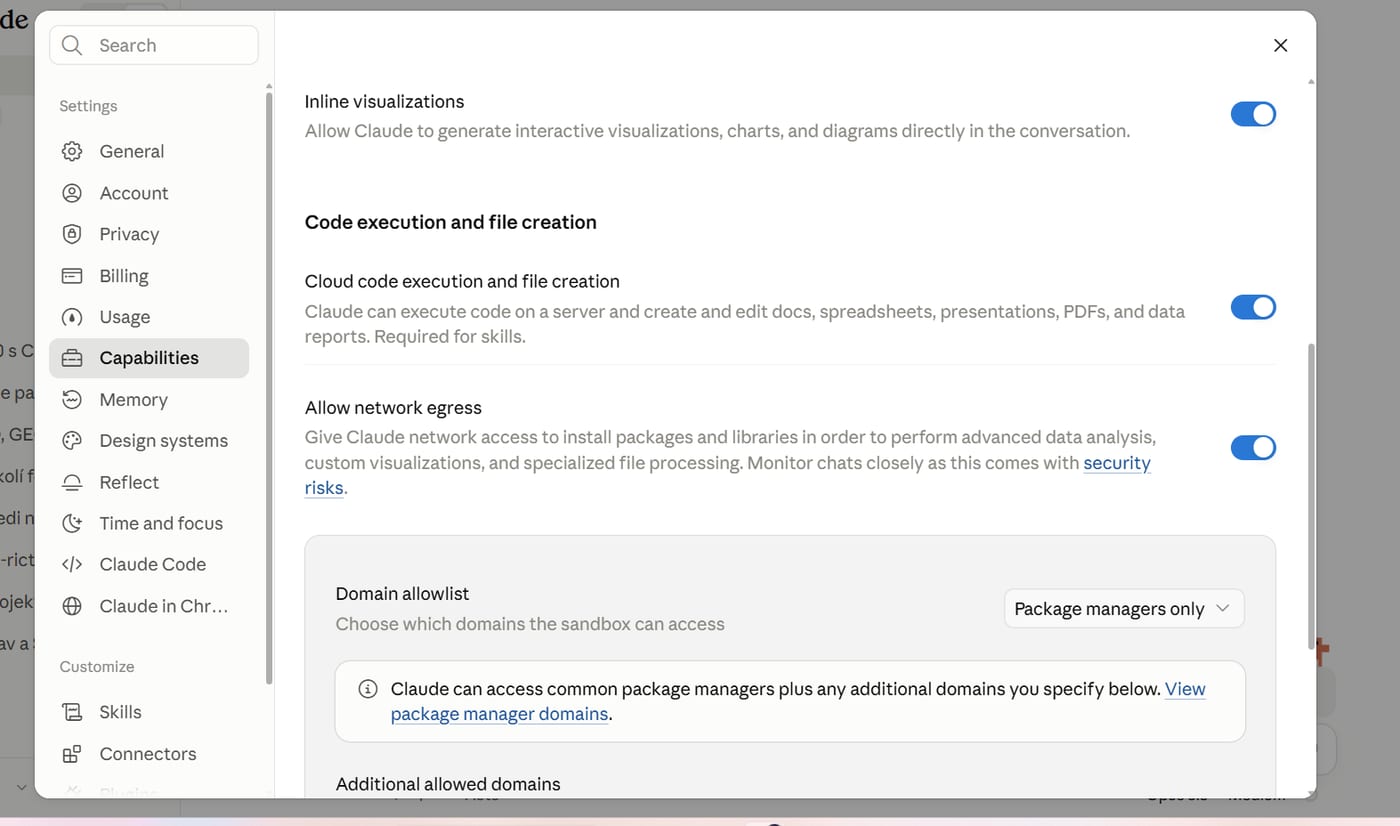
Cloud code execution and file creation nech zapnuté.
Proč?Přímo na obrazovce stojí „Required for skills“. Claude díky tomu vyrobí dokument, tabulku nebo PDF.
U Domain allowlist nech Package managers only.
Proč?Claude si smí stáhnout jen nástroje, které na práci potřebuje, a ne chodit kamkoli po internetu. Nikdy nepřepínej na všechno.
Krok 15
Paměť
Vlevo klikni na Memory.
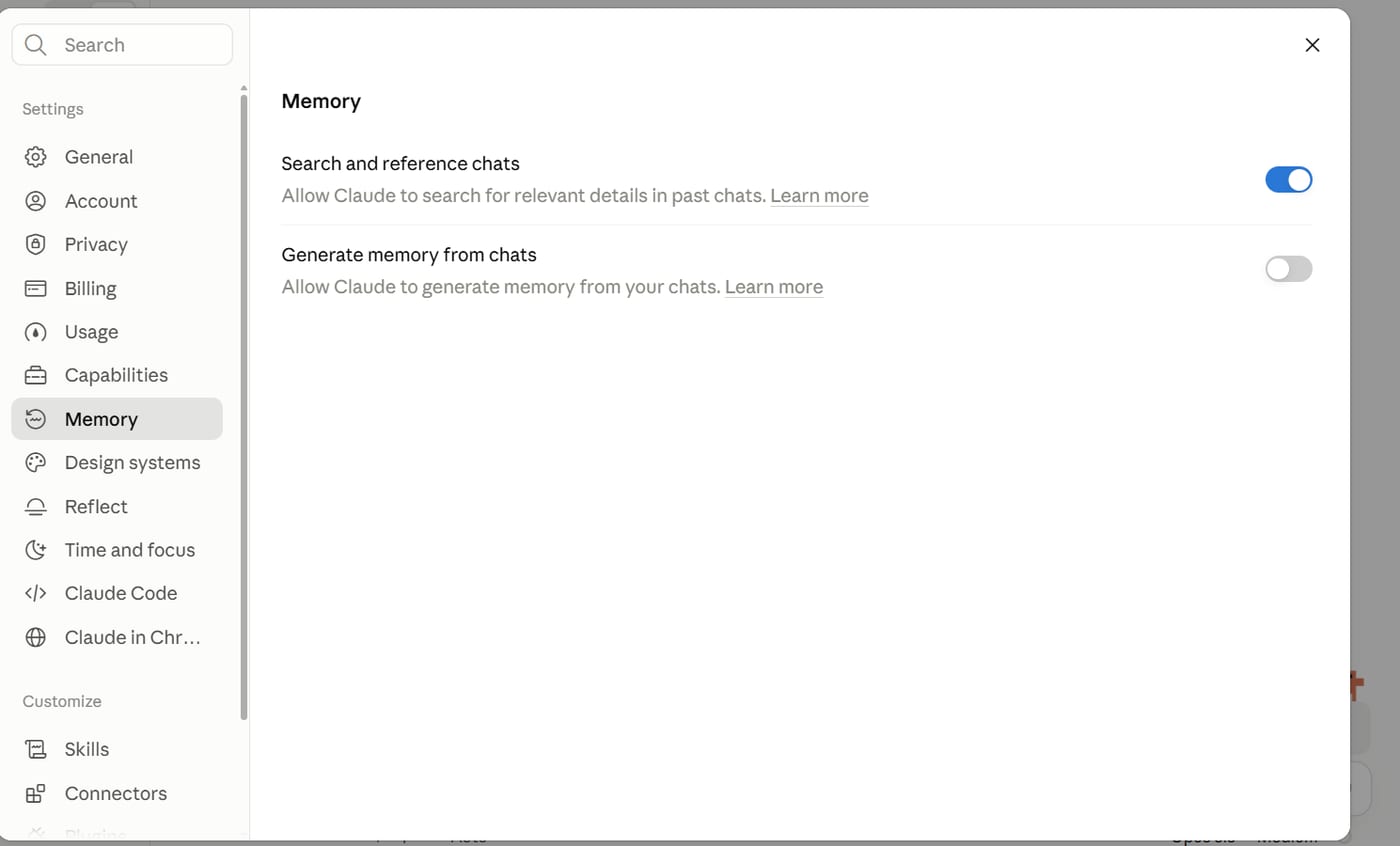
Search and reference chats zapni.
Proč?Claude si najde, co jste spolu řešili dřív, a nemusíš to opakovat.
Generate memory from chats si zapni, jestli chceš.
Proč?Claude si zapamatuje tvůj obor a styl. Když ale píšeš hodně o klientech se jmény, klidně to nech vypnuté. Tohle je moje rada, ne povinnost.
Krok 16
Claude na webových stránkách
Vlevo klikni na Claude in Chrome a rozbal Default for all sites.
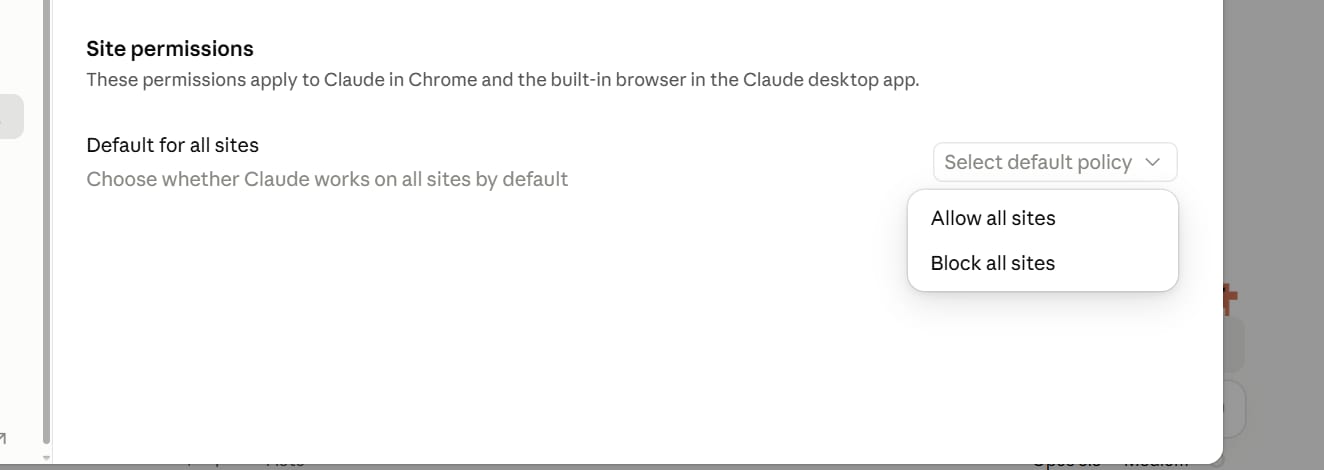
Allow all sites nikdy nevybírej.
Proč?Claude by pak smel klikat na každém webu, i tam, kde jsi přihlášená: v poště, v bance, na Facebooku.
💡 Nevybírej nic a nech to, jak to je.
Krok 17 · důležité
Skilly ode mě sem nepatří
Vlevo klikni na Skills.
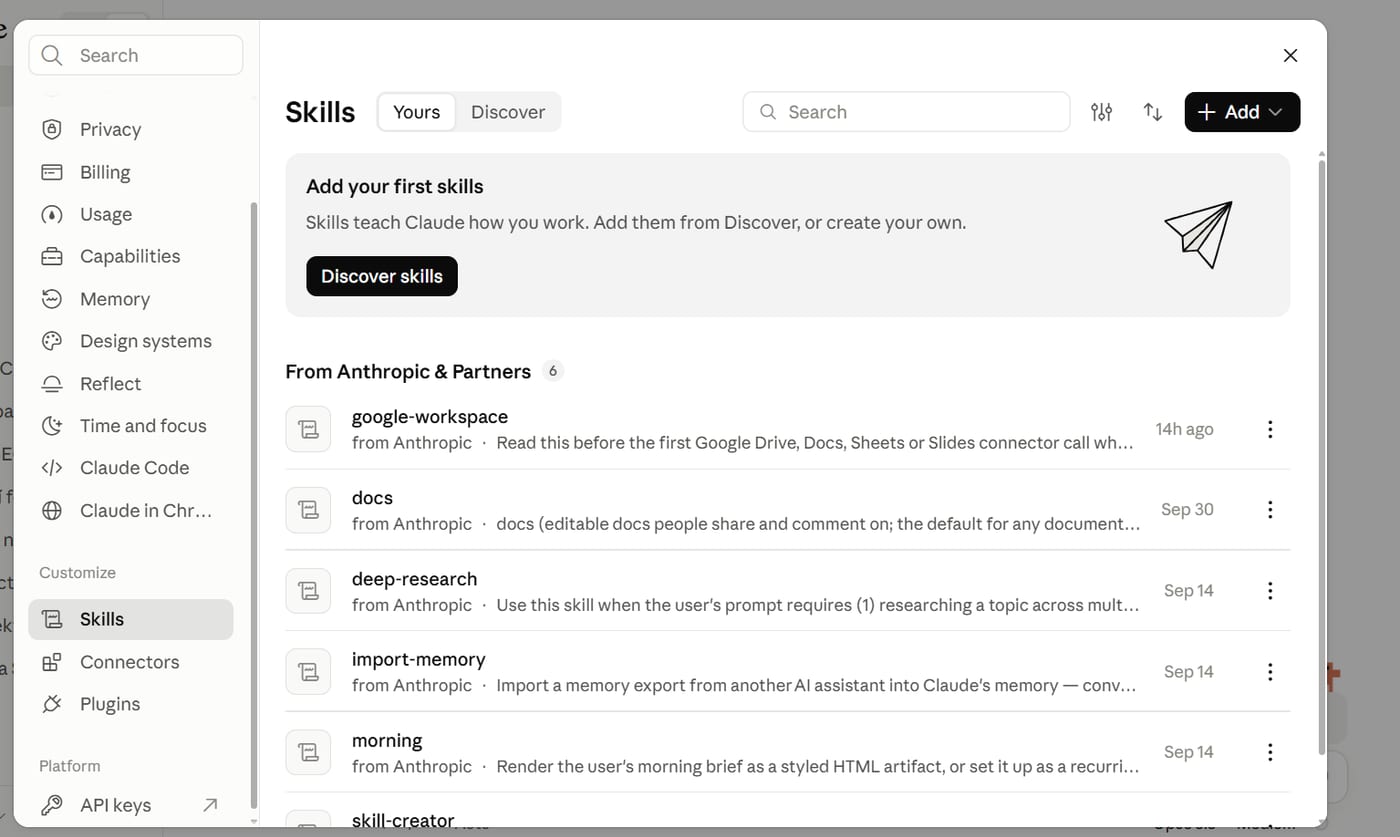
Skilly, které si koupíš u mě, sem přes + Add nenahrávej.
Proč?Balík necháš ve Stažených souborech a Claudovi v Code řekneš, ať si ho přečte (víc níž v „Tvůj první skill“). Pracuje pak s tvými fotkami a soubory v počítači. Tahle stránka je pro skilly v cloudu, kam tvoje fotky nedosáhnou.
💡 Skilly od Anthropicu, které tu už jsou, nech být. Hodí se v Chatu.
Krok 18
Připojení k poště a disku
Vlevo klikni na Connectors.
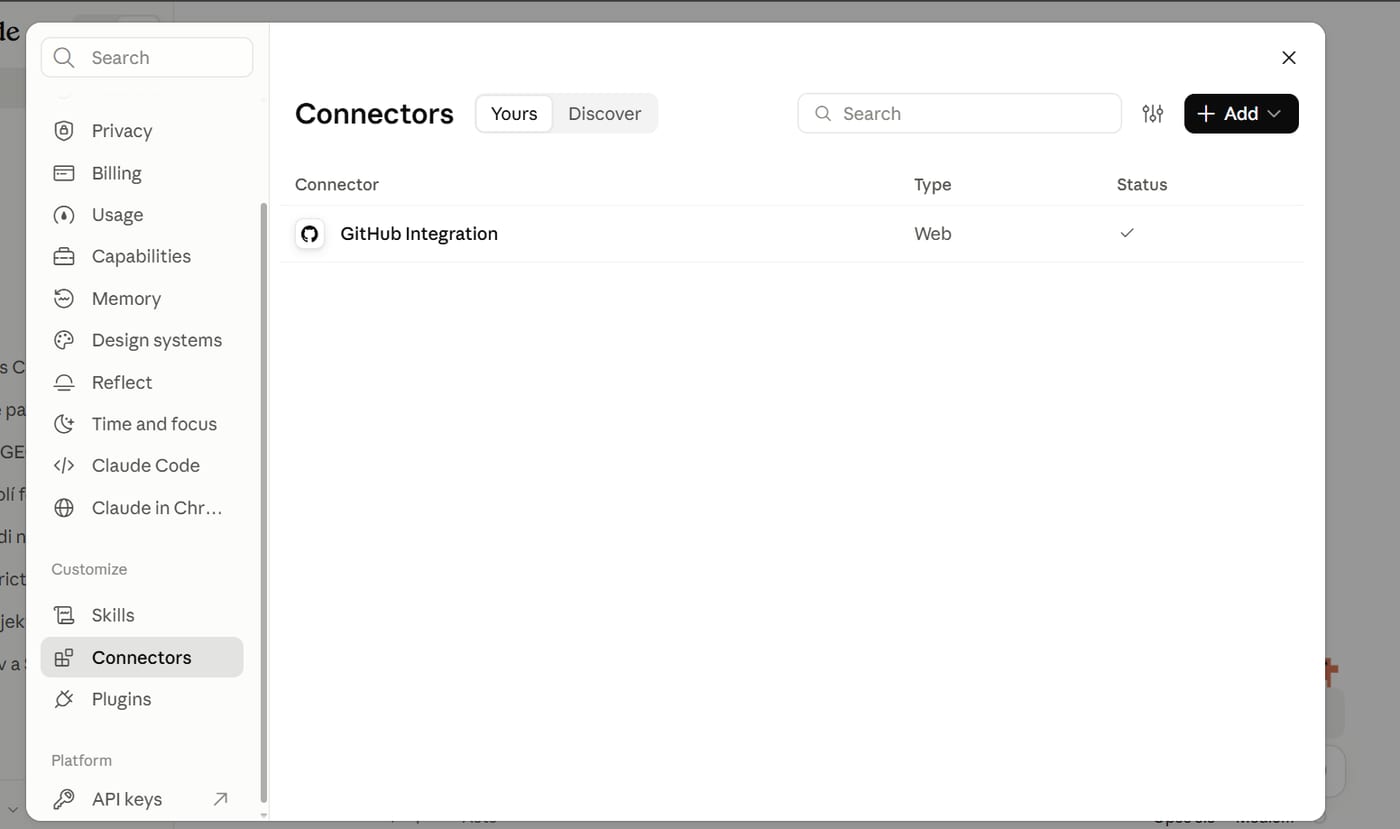
Nic nepřipojuj, dokud to skill výslovně nepotřebuje.
Proč?Každé připojení jsou dveře: Claude pak vidí do tvé pošty, disku nebo kalendáře. Čím méně dveří, tím bezpečněji. Na začátku tu budeš mít prázdno a to je správně.
Krok 19
Který model vybrat
Pod políčkem na psaní vidíš, který Claude ti pracuje. Kliknutím na jméno ho změníš.

Na skilly vyber Opus 5.5.
Proč?Je nejchytřejší a skilly s ním fungují nejlíp. Já ho používám na všechno důležité.
Na drobnosti (otázka, krátký text, oprava) stačí Sonnet.
Proč?Je rychlejší a méně ubírá z limitu. Oba máš v tarifu Pro v ceně.
💡 Fable (nejnovější model) je v tarifu Pro jen přes dokupování. Když máš dokupování vypnuté jako výš, nic ti nestrhne, jen ho nepoužiješ.
A teď to hlavní
Tvůj první skill
Vyber si skill na stránce Kurzy a stáhni si balík (u skillu zdarma za e-mail, u placeného po zaplacení).
Balík nech ve Stažených souborech. Nerozbaluj ho a nikam ho nepřesouvej.
V aplikaci Claude, v Code a na tvém počítači (Local), napiš větu ze stránky skillu, třeba: „Ve stažených souborech mám složku … Je v ní návod. Přečti si ho a udělej to podle něj.“
Odpovídej mu. Claude se tě vyptá, co potřebuje, a když něco udělá špatně, řekni mu to vlastními slovy.
Přesnou větu i obrázky najdeš na stránce každého skillu v části „Jak začít“.
Vybrat si skillTady nic nastavovat nemusíš
- Vzhled, písmo a velikost textu (General): jak se ti líbí, nic tím nepokazíš
- Break reminders a Quiet hours (Time and focus): připomínka pauzy po zvoleném čase, klidové dny. Dobrovolné
- Design systems, Reflect, Plugins: prázdné je v pořádku, na skilly to nepotřebuješ
Na tohle nikdy neklikej
- ✕ Get API keys / API keys: platí se zvlášť, je to pro programátory
- ✕ Buy more usage: placené dokoupení
- ✕ Allow all sites: Claude by smel jednat ve tvé poště i bance
- ✕ Bypass permissions: Claude by se na nic neptal
- ✕ Delete account: smaže účet se vším
- ✕ Revoke u svého počítače (Claude Code → Authorization tokens): odhlásí tě
Kontrolní seznam
- Mám aplikaci Claude v počítači a tarif Pro
- Jsem přepnutá na Code a pracuju na svém počítači (Local)
- Help improve our AI models je vypnuté
- Claude mě oslovuje křestním jménem
- Dokupování nad limit je vypnuté
- Domain allowlist je na Package managers only
- Žádné připojení, které nepotřebuju
Nevíš si rady? Zavolej mi.
Kdyby ti něco nesedělo s obrázkem, nebo ses někde zasekla, vyber si termín a projdeme to spolu na videohovoru. 15 minut zdarma, bez závazku.
Vybrat termín, 15 minut zdarmaChceš vědět, co to vlastně Claude Code je? Co je Claude Code: asistentka na tvém počítači