
Práce ve složce s Claude: třídění fotek (návod)
Claude pracuje přímo ve tvojí složce na ploše. Diktuješ větu, AI prohlédne fotky a přesune. Návod pro fotografky 40+.
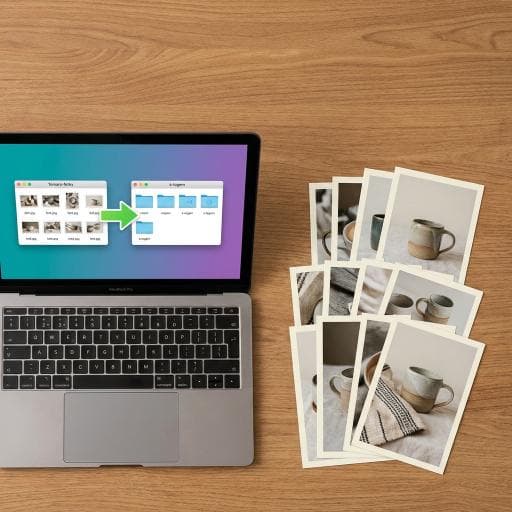
Klára nafotila 30 výrobků pro svůj e-shop Tomarc design. Mezi nimi jsou fotky s logem Tomarc i bez něj. Pro katalog chce jen ty s logem. Před AI by si je třídila ručně — otevřít každou fotku, podívat se, přesunout, opakovat 30x. Hodina práce.
S Claude Code? 30 sekund diktování + 2 minuty čekání. Tady je jak.
Co budeš potřebovat
- Claude Code (~400 Kč/měs) — virtuální asistentka v desktopu
- Willow nebo jiný diktovací nástroj — abys nemusela psát (zdarma 30 dní)
- Složku s fotkami na ploše (např.
Tomarc-fotky/)
Krok 1: Otevři Claude Code a vyber složku
Po spuštění Claude Code uvidíš okno podobné chat aplikaci. První věc, co musíš udělat — říct Claude, ve které složce může pracovat.
Diktuji: „Otevři složku Tomarc-fotky na ploše."
Claude se zeptá: „Chceš, abych v této složce pracovala? Mám povolení číst a přesouvat soubory?"
Odpovídám: „Ano." A Claude je připravená.
Bezpečnostní pravidlo: Claude pracuje JEN ve složce, kterou jsi jí výslovně dovolila. Nedostane se nikam jinam. Tohle je důležité — nemusíš se bát, že ti něco udělá s celým diskem.
Krok 2: Diktuj úkol
Teď ten zásadní moment. Diktuji jednu jasnou větu:
„Prohlédni všechny fotky ve složce. Najdi ty, na kterých je vidět logo Tomarc — je to kovová značka ve tvaru T. Přesun všechny fotky s logem do nové podsložky s-logem."
Tahle věta obsahuje tři důležité prvky:
- Co Claude má udělat — prohlédnout fotky
- Co hledá — logo Tomarc s popisem (= kontext)
- Co s tím udělat — přesunout do podsložky
Bez popisu loga by Claude netušila, jak vypadá. S popisem to dá. Vždycky dej kontext.
Krok 3: Claude pracuje (a komentuje)
Tohle je krásná část. Claude píše do okna, co dělá. Vidíš celý proces:
✓ Prohlížím soubor IMG_001.jpg... logo NEPŘÍTOMNO
✓ Prohlížím soubor IMG_002.jpg... logo PŘÍTOMNO → přesouvám
✓ Prohlížím soubor IMG_003.jpg... logo PŘÍTOMNO → přesouvám
✓ Prohlížím soubor IMG_004.jpg... logo NEPŘÍTOMNO
...
Hotovo! Z 30 fotek mělo logo 18. Přesunuto do složky s-logem.
To je super, protože:
- Vidíš, co se reálně děje
- Můžeš zastavit, kdyby udělala chybu
- Máš zápis akce — kdyby ses později chtěla podívat
Krok 4: Kontrola výsledku
Otevři podsložku s-logem/. Mrkni na pár fotek. Pokud Claude
vytřídila správně — máš hotovo. Pokud udělala chybu (nepřesunula správnou),
přesuneš ji ručně NEBO řekneš Claude:
„Fotka IMG_007.jpg má logo, ale nepřesunula jsi ji. Zkontroluj ještě jednou a oprav to."
Claude to udělá.
Co dalšího Claude umí ve složce
Třídění podle loga je jen jeden z mnoha úkolů. Tady jsou další reálné příklady z mé praxe:
- Třídění podle barvy — „přesun fotky s převahou modré
do podsložky
modre/" - Třídění podle obsahu — „rozlož fotky podle toho, jestli jsou s lidmi nebo bez lidí"
- Přejmenování — „přejmenuj všechny fotky podle data pořízení a tématu"
- Generování popisků — „ke každé fotce napiš krátký popis
pro Instagram do souboru
popisky.md" - Hromadný resize — „udělej z těchhle fotek čtvercové verze 1080×1080 pro Instagram"
- Výběr nejlepších — „vyber 10 nejostřejších fotek pro katalog"
To je zlomek toho, co jde. Limitem není Claude — limitem je tvoje představivost.
Praktické tipy
Tip 1 — Vždycky řekni kontext
Místo „najdi fotky s logem" řekni „najdi fotky s kovovým logem ve tvaru T, je to ručně kovaná značka Tomarc". Víc kontextu = lepší výsledek.
Tip 2 — Zálohuj před experimenty
Zvlášť když Claude poprvé něco mažeš/přesouváš, udělej kopii složky na jiném místě. Bezpečnostní pojistka pro tvůj klid.
Tip 3 — Auto mode pro dlouhé úkoly
Pro dlouhé úkoly (třídit 200+ fotek) zapni auto mode v Claude Code. Pak se tě nebude doptávat na každou fotku — jen ti dá konečný report.
Bezpečnost — Co si dát pozor
- ✅ Pracuj v jedné vyhrazené složce — nikdy nepouštěj Claude do celého disku
- ✅ Žádné citlivé soubory ve složce — žádné účetnictví, smlouvy s osobními údaji, hesla
- ✅ Kontrolní krok před smazáním — pokud Claude něco maže,
ať to nejdřív přesune do podsložky
k-smazani/ - ❌ Nezadávej Claude soubory klientek s plnou identitou (jméno + e-mail + telefon + adresa) — GDPR
Co dál
Práce ve složce je nejmocnější funkce Claude Code. Ve chvíli, kdy se naučíš diktovat jasné úkoly, máš v rukou virtuální asistentku, která ti šetří hodiny týdně.
👉 Pokud chceš vidět celý workflow naživo, přijď na můj středeční webinář (zdarma) — /webinar. Ukážu třídění fotek podle loga přímo v reálném čase.
👉 Detailní postupy ke každému Receptu máš v Marcelíně dílně. Recepty jsou zdarma, postupy v Členství.
Časté dotazy o práci ve složce
Vidí Claude opravdu obsah fotek, ne jen jméno souboru?
Ano. Claude Code má vlastní vision (vidění) — fotky reálně prohlédne a rozpozná obsah: lidi, předměty, loga, text v obrázku, barvy, kompozici. Funguje s formáty JPG, PNG, WebP. Pro každou fotku trvá analýza 2–3 sekundy. Při 30 fotkách = 1–2 minuty.
Mohu Claude pustit do celého disku?
Nedoporučuju. Bezpečnostní pravidlo: jedna vyhrazená pracovní složka
(např. Plocha/AI-prace/). Claude pracuje JEN tam, kam ji
výslovně pustíš. Drž v té složce jen pracovní materiály — žádné účetnictví,
smlouvy, hesla.
Co když Claude udělá chybu při třídění?
Stane se. Claude komentuje každý krok ve výpisu — vidíš, co dělá. Když udělá chybu (např. přesune fotku, kterou neměla), jednoduše ji vrátíš ručně. Můžeš taky říct: „Fotka X má logo, ale nepřesunula jsi ji. Zkontroluj ještě jednou." Claude opraví.
Funguje to s velkým množstvím fotek? 100+?
Ano. Pro velké úkoly (100+ fotek) zapni auto mode v Claude Code — pak se nebude doptávat na každou fotku, ale dá ti finální report. 100 fotek = cca 5–8 minut. Pro 500 fotek zvaž rozdělení na batche (po 100).
Mohu Claude přejmenovat fotky podle data nebo obsahu?
Ano. Příklady promptů: „přejmenuj všechny fotky podle data pořízení ve formátu YYYY-MM-DD" nebo „přejmenuj fotky podle toho, co je na nich — např. miminko-01.jpg, rodina-02.jpg". Claude přečte EXIF metadata i vizuální obsah.
Můžu Claude generovat popisky pro Instagram?
Ano. Prompt: „Ke každé fotce ve složce napiš krátký popis pro Instagram
(max 150 znaků, s 5 hashtagy) do souboru popisky.md". Claude
prohlédne fotku, vyrobí popis, zapíše do souboru. Pak si můžeš popisky
zkopírovat do Buffer nebo Meta Business Suite.
Funguje to v Brně, Vyškově nebo v jiném městě?
Claude Code je softwarový nástroj — funguje všude, kde máš internet. Pro klientky z Brna, Vyškova, jižní Moravy či kdekoli v ČR funguje stejně. Pokud chceš osobní pomoc, můžeš za mnou do ateliéru v Rousínově-Čechyni (kousek od Brna) — domluvíme přes kontaktní stránku.
Klíčová myšlenka tohoto workflow
„Hodinu manuálního třídění fotek nahradíš 30 sekundami diktování. To je 60× rychleji. Když máš 30 fotek týdně k vytřídění, máš za rok zpátky 50 hodin práce — týden dovolené."
Pro koho je tento workflow ideální
- Fotografky — třídění klientských fotek, výběr nejostřejších, generování popisků
- Řemeslnice (kov, dřevo, keramika) — třídění fotek produktů pro Etsy/Fler
- E-shop majitelky — popisky pro produkty, hromadný resize pro Instagram
- Kosmetičky, kadeřnice — třídění before/after fotek, popisky pro Instagram
- Marketingové agentury — automatizace fotografického content workflow
- Bloggerky, novinářky — výběr ilustračních fotek z velkého archivu
Související články
- Claude Code česky — virtuální asistentka na desktopu
- Jak diktovat AI aby ti rozuměla — 5 tipů
- Willow česky — diktování pro PC i Mac
💜 Babička hackuje. A ty taky.
— Marcela Kramářová, fotografka 25+ let z Rousínova-Čechyně (kousek od Brna), autorka projektu BabičkaHackuje